


AI頭皮・毛髪分析をもっとスピーディーに:SIF Pro観察モードの活用方法
SIF Proは、薄毛・脱毛クリニックや病院だけでなく、毛髪・頭皮に関する研究用途でも多くのお問い合わせをいただいています。
実際の現場では、複数の写真撮影や問診をもとに多角的な分析が必要な場合もありますが、患者様の頭皮や毛髪を拡大し、状態をすばやく確認して説明したい場合も多くあります。
SIF Proは、このような使用環境に合わせて2つのモードを提供しています。
Analysis Mode(分析モード)
問診とさまざまな撮影データをもとに、頭皮と毛髪の状態を総合的に分析します。
Observation Mode(観察モード)
カメラを使用して頭皮と毛髪を拡大し、その場ですぐに観察できます。
用途に応じて2つのモードを選択して使用できます。
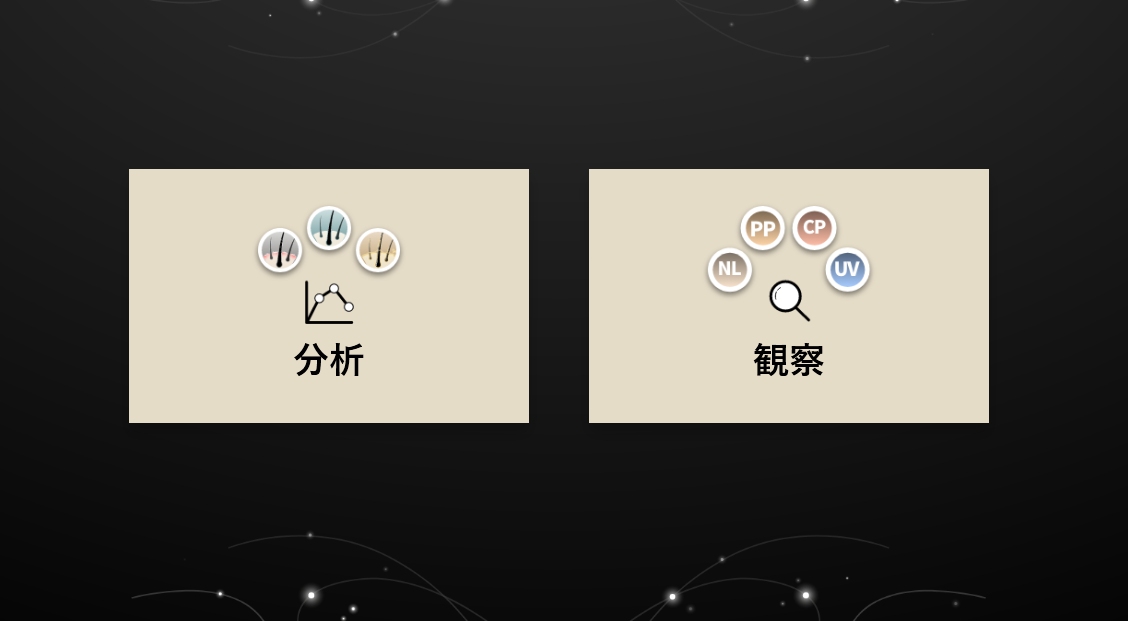
▲ SIF ProのAnalysis ModeとObservation Mode
観察モードでもAI分析が可能になりました
これまでは、AI毛髪分析機能はAnalysis Modeでのみ使用できました。
今回のアップデートにより、Observation ModeにもAIクイック分析機能が追加されました。
そのため、患者様の頭皮を観察している途中で、さらに詳しく確認したい部分があれば、別の分析プロセスに移動することなく、その場ですぐにAI分析を実行できます。
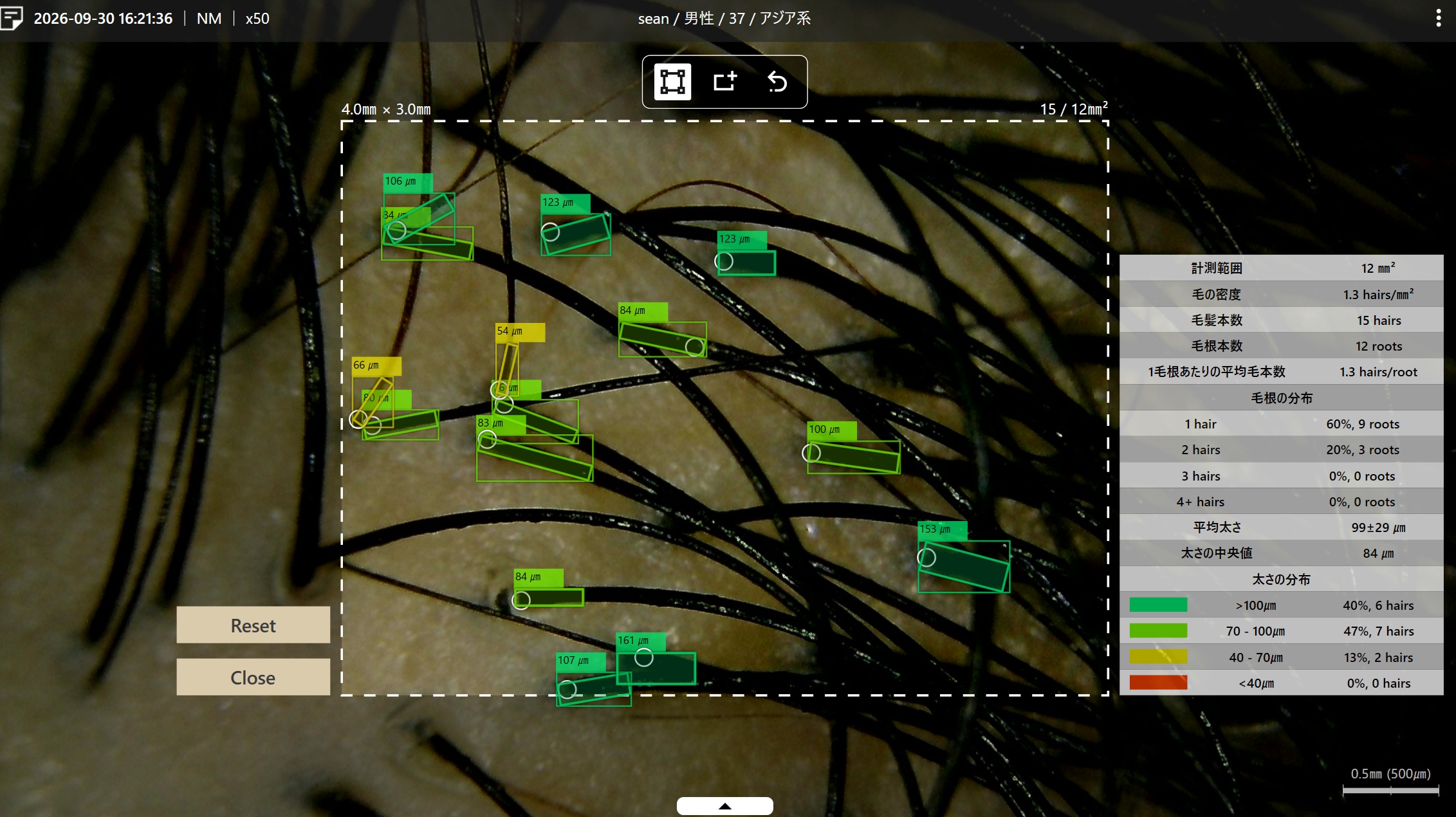
▲ Observation ModeでAIボタンを押すと、その場ですぐに分析できます。
AIは撮影された画像から毛髪を認識し、毛髪の太さや本数などを分析します。
分析結果では、以下の情報を確認できます。
- 毛髪密度(Hair Density)
- 毛髪本数(Number of Hairs)
- 毛根数(Number of Hair Roots)
- 1毛根あたりの平均毛髪本数(Average Hairs per Root)
- 毛根分布(Hair Root Distribution)
- 平均/中央値の毛髪径(Average / Median Thickness)
- 毛髪径分布(Thickness Distribution)
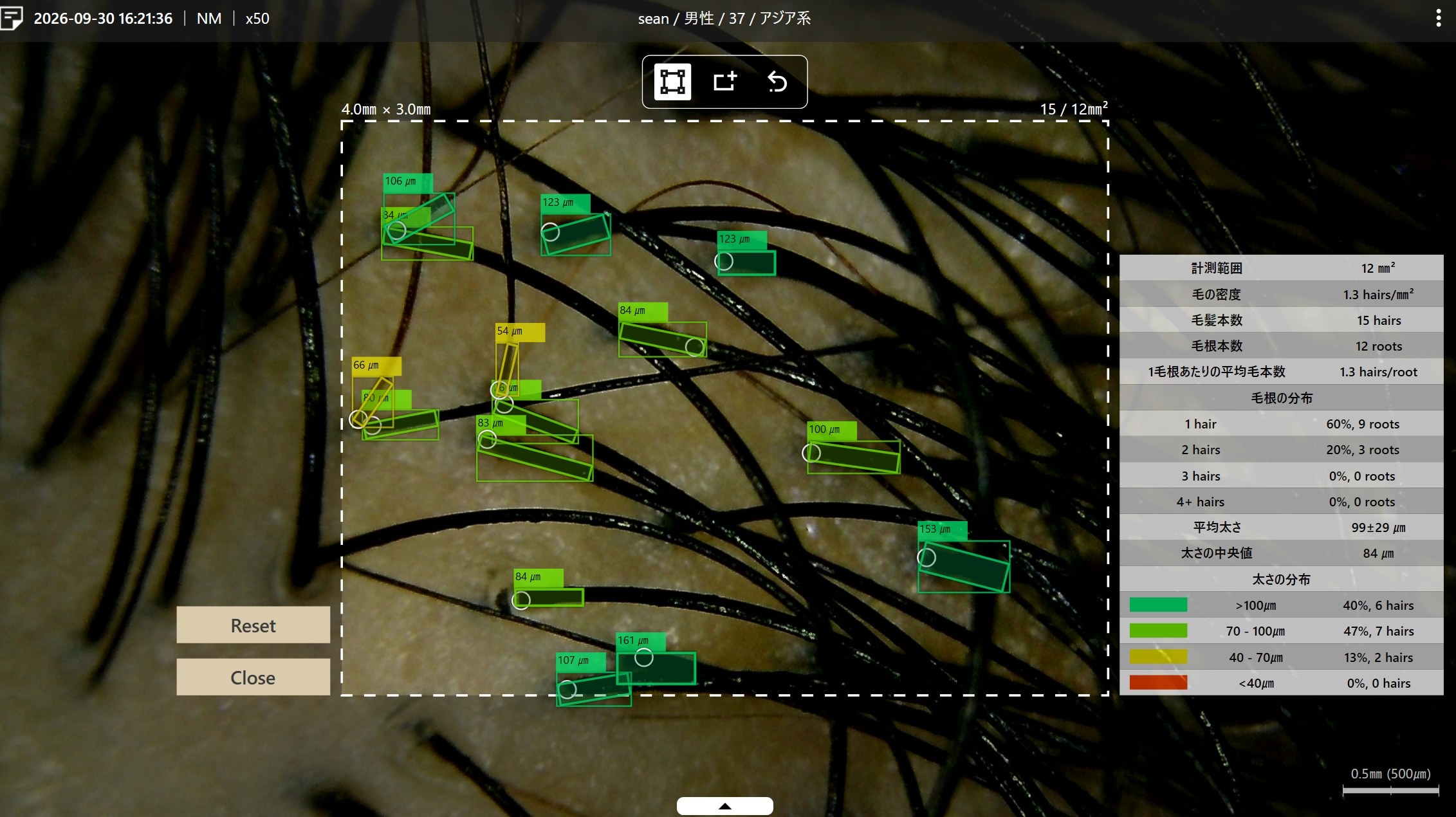
▲ AIが認識した毛髪と、毛髪ごとの太さを画像上で直接確認できます。
単に頭皮画像を拡大して見るだけでなく、実際に撮影した範囲の毛髪状態を数値とともに確認できる点が、今回のアップデートの大きなポイントです。
簡単な確認にはゲストユーザー
頭皮と毛髪の状態だけを簡単に確認したい場合は、ゲストユーザーとしてすぐにObservation Modeを使用できます。
顧客登録を行わずに撮影できるため、短時間のカウンセリングやすばやい確認が必要な場合に便利です。
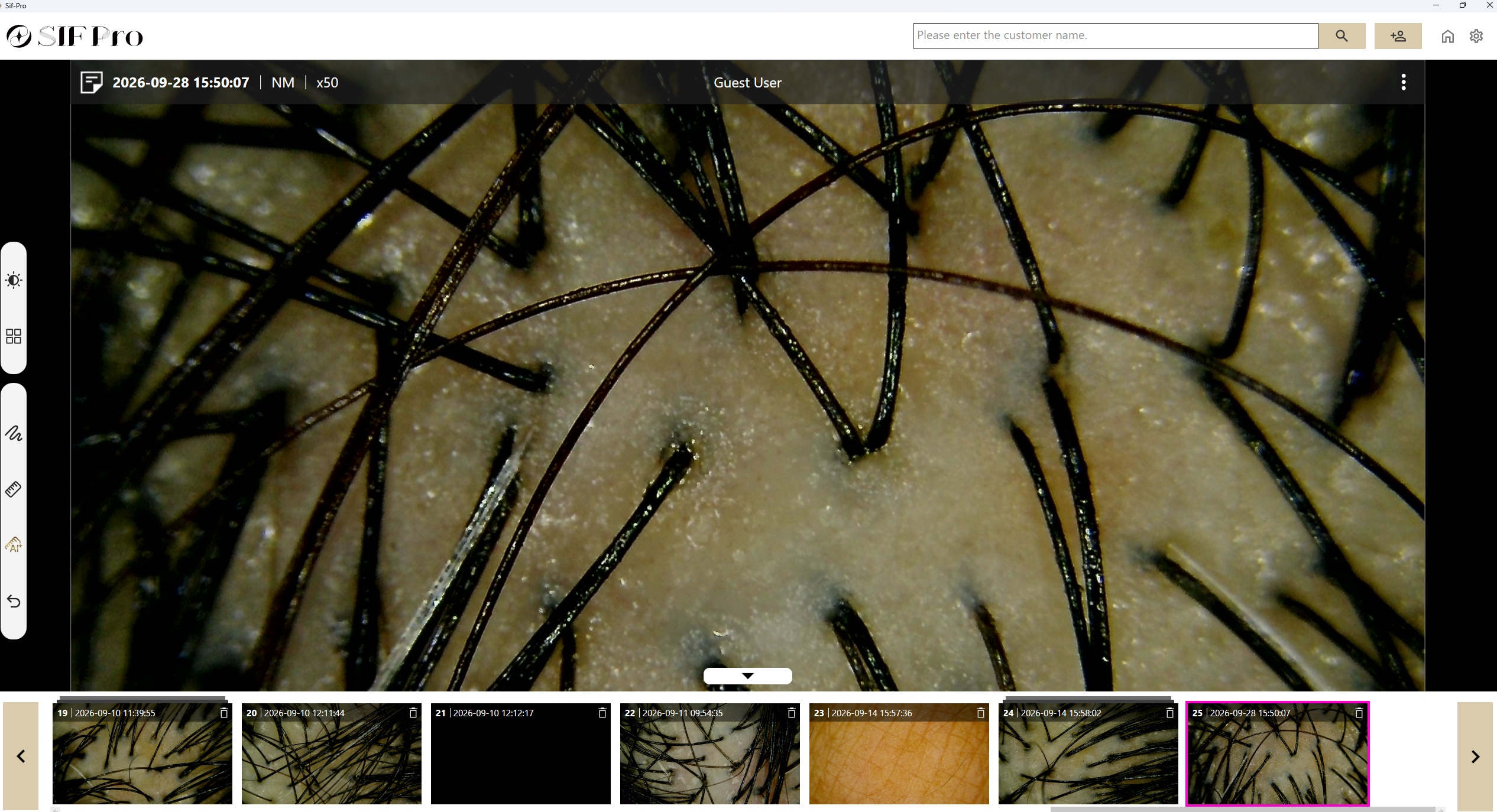
▲ ゲストユーザーを利用すると、顧客登録を行わずにすぐ撮影できます。
患者様ごとに撮影記録を残すこともできます
一方、治療中の患者様の状態を継続的に管理したい場合は、顧客名を検索してから撮影します。
その顧客として撮影した画像は継続して保存されるため、次回来院時にも以前の撮影記録を再確認できます。
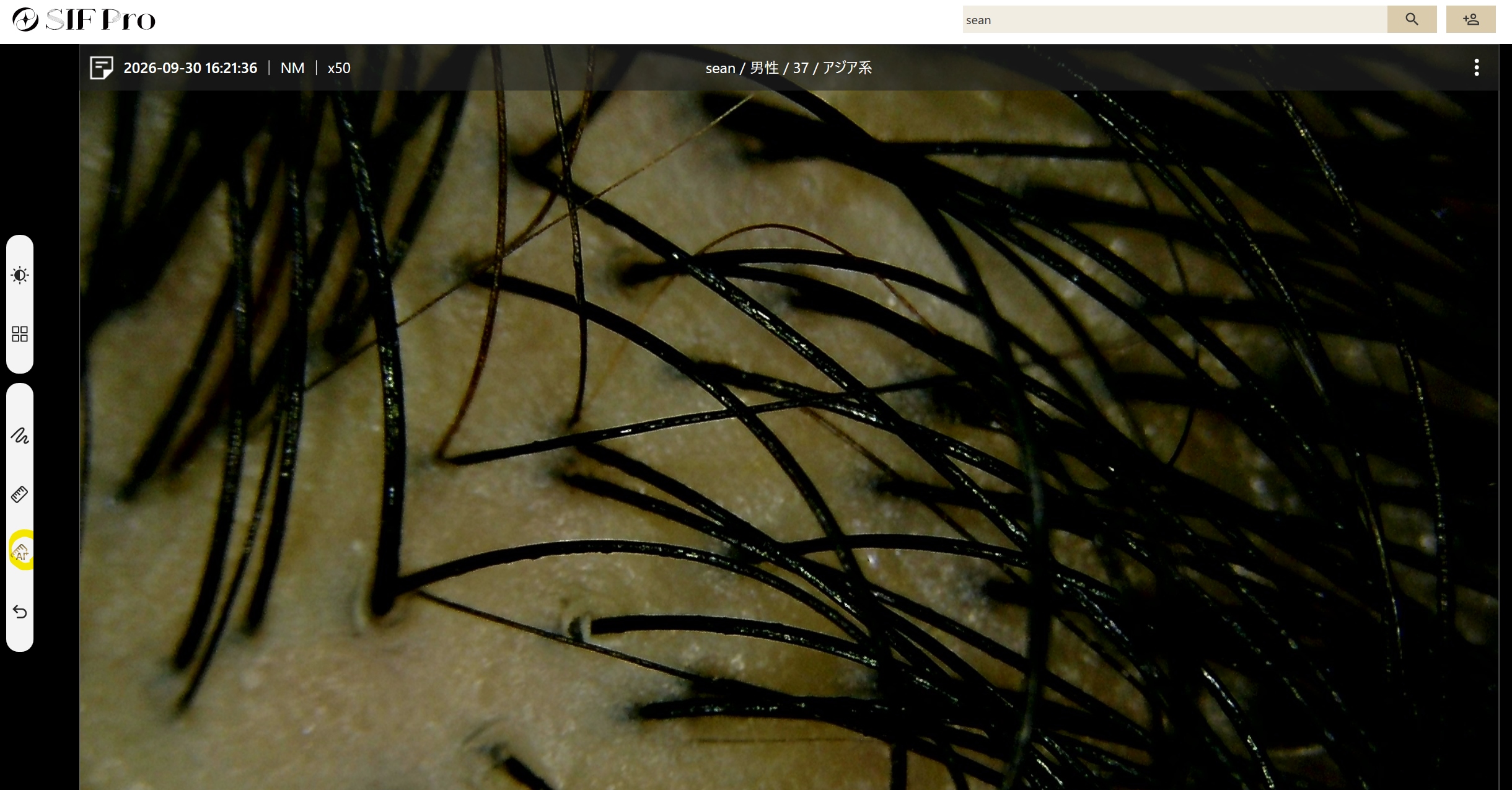
▲ 顧客を検索して撮影すると、その顧客の撮影記録として保存されます。
薄毛・脱毛治療や頭皮ケアでは、1回の撮影だけでなく、時間の経過とともに状態がどのように変化しているかを継続的に記録することも重要です。
AI分析結果も保存できます
AI分析が完了した画面を保存したい場合は、右上のメニューからSaveを選択します。
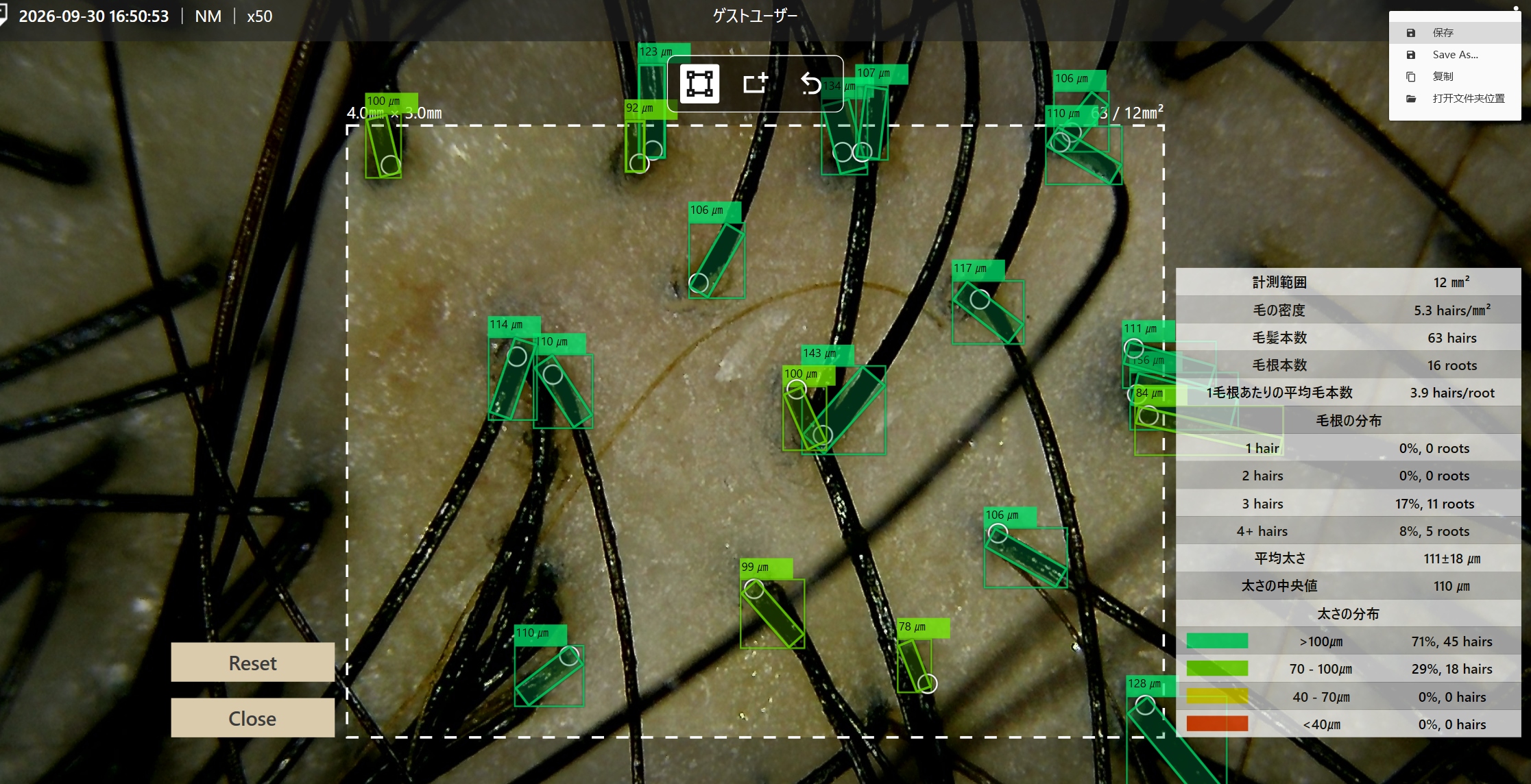
▲ AI分析画面でSaveを選択すると、結果を保存できます。
保存された画像は、画面下部の撮影一覧に追加されます。
▲ 保存したAI分析画像も撮影履歴から確認できます。
観察からAI分析、記録までを1つの画面で
今回のアップデートにより、SIF ProのObservation Modeは、単に頭皮や毛髪を拡大して観察する機能から、さらに一歩進化しました。
撮影 → 観察 → AIクイック分析 → 保存 → 患者別の記録確認までを、シンプルな流れで行うことができます。
詳細な分析が必要な場合はAnalysis Modeを使用し、診療やカウンセリング中に毛髪の状態をすばやく確認したい場合はObservation Modeを使用できます。
特に多くの患者様を対応する薄毛・脱毛クリニックでは、必要なタイミングですぐに撮影し、AIのサポートを活用しながら毛髪の状態を確認できる点が、SIF ProのObservation Modeの大きなメリットです。