


更快速的AI头皮与毛发分析:SIF Pro观察模式使用方法
SIF Pro不仅受到脱发诊所和医院的关注,也有许多以毛发与头皮研究为目的的客户前来咨询。
在实际应用中,有时需要拍摄多张照片,并结合问卷进行多角度的综合分析;但也有很多情况下,需要放大查看患者的头皮和毛发,快速确认状态并进行说明。
SIF Pro针对这些不同的使用环境,提供两种模式。
Analysis Mode(分析模式)
根据问卷和多种拍摄数据,对头皮和毛发状态进行综合分析。
Observation Mode(观察模式)
通过摄像头放大头皮和毛发,可立即进行观察。
可根据需要选择并使用两种不同的模式。
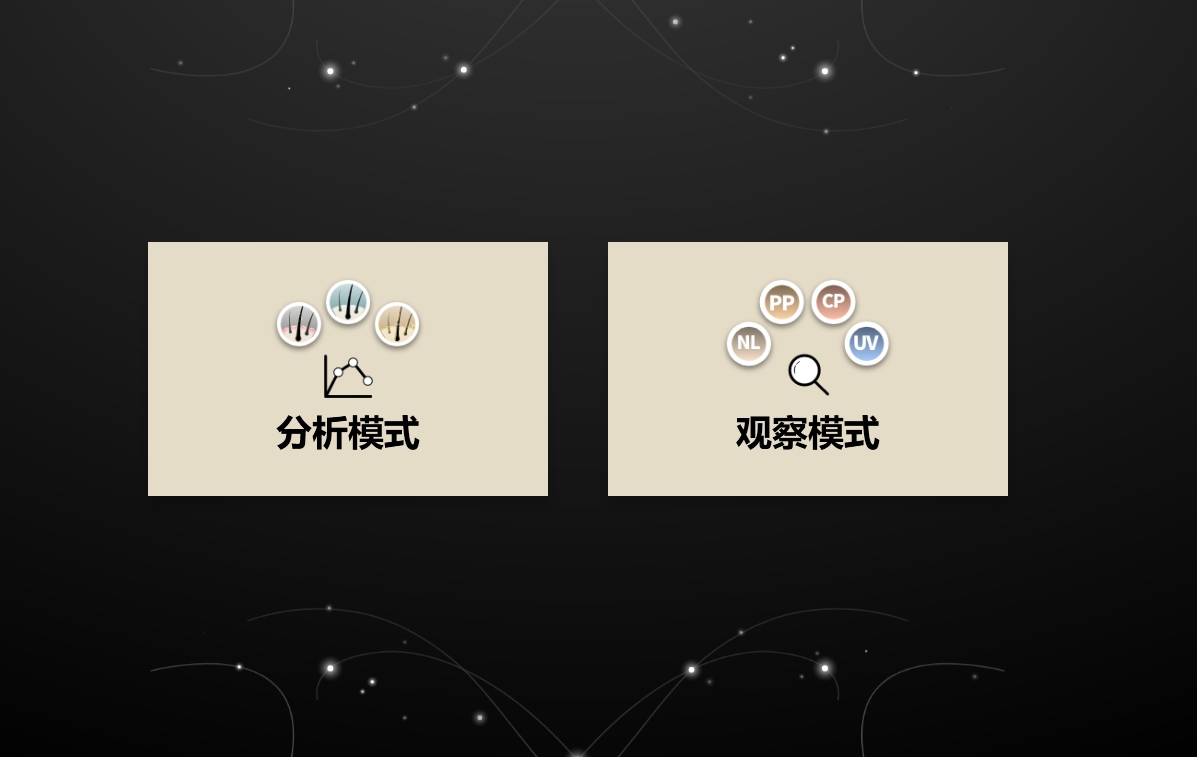 ▲ SIF Pro的Analysis Mode与Observation Mode
观察模式现在也支持AI分析
此前,AI毛发分析功能只能在Analysis Mode中使用。
通过此次更新,Observation Mode中也新增了AI快速分析功能。
因此,在观察患者头皮的过程中,如果发现某个部位需要进一步确认,无需切换到其他分析流程,即可直接启动AI分析。
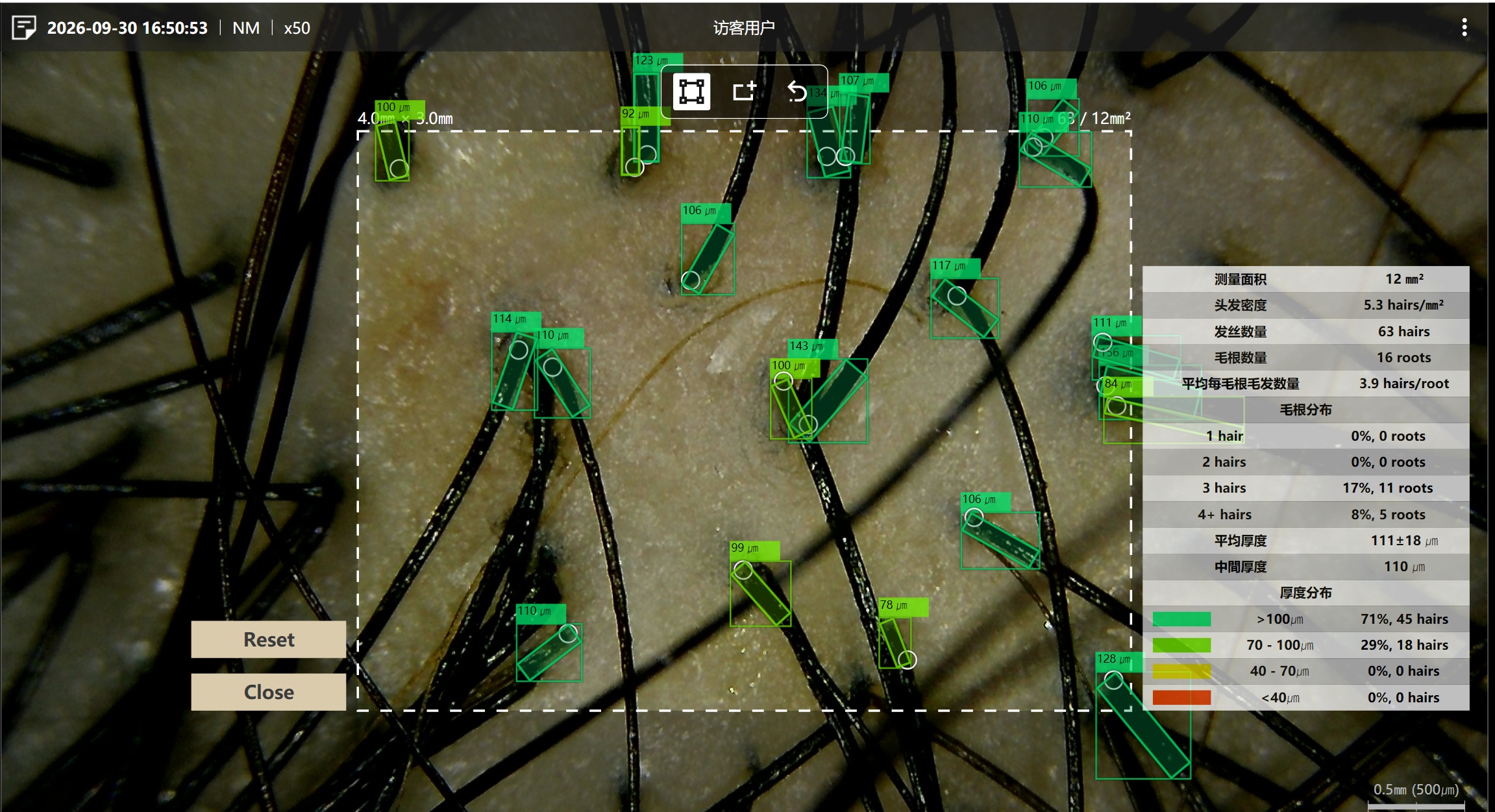
▲ 在Observation Mode中点击AI按钮,即可立即进行分析。
AI会识别拍摄图像中的毛发,并分析毛发粗细、数量等信息。
在分析结果中,可以查看以下信息。
- 毛发密度(Hair Density)
- 毛发数量(Number of Hairs)
- 毛根数量(Number of Hair Roots)
- 每个毛根的平均毛发数量(Average Hairs per Root)
- 毛根分布(Hair Root Distribution)
- 平均/中位毛发粗细(Average / Median Thickness)
- 毛发粗细分布(Thickness Distribution)
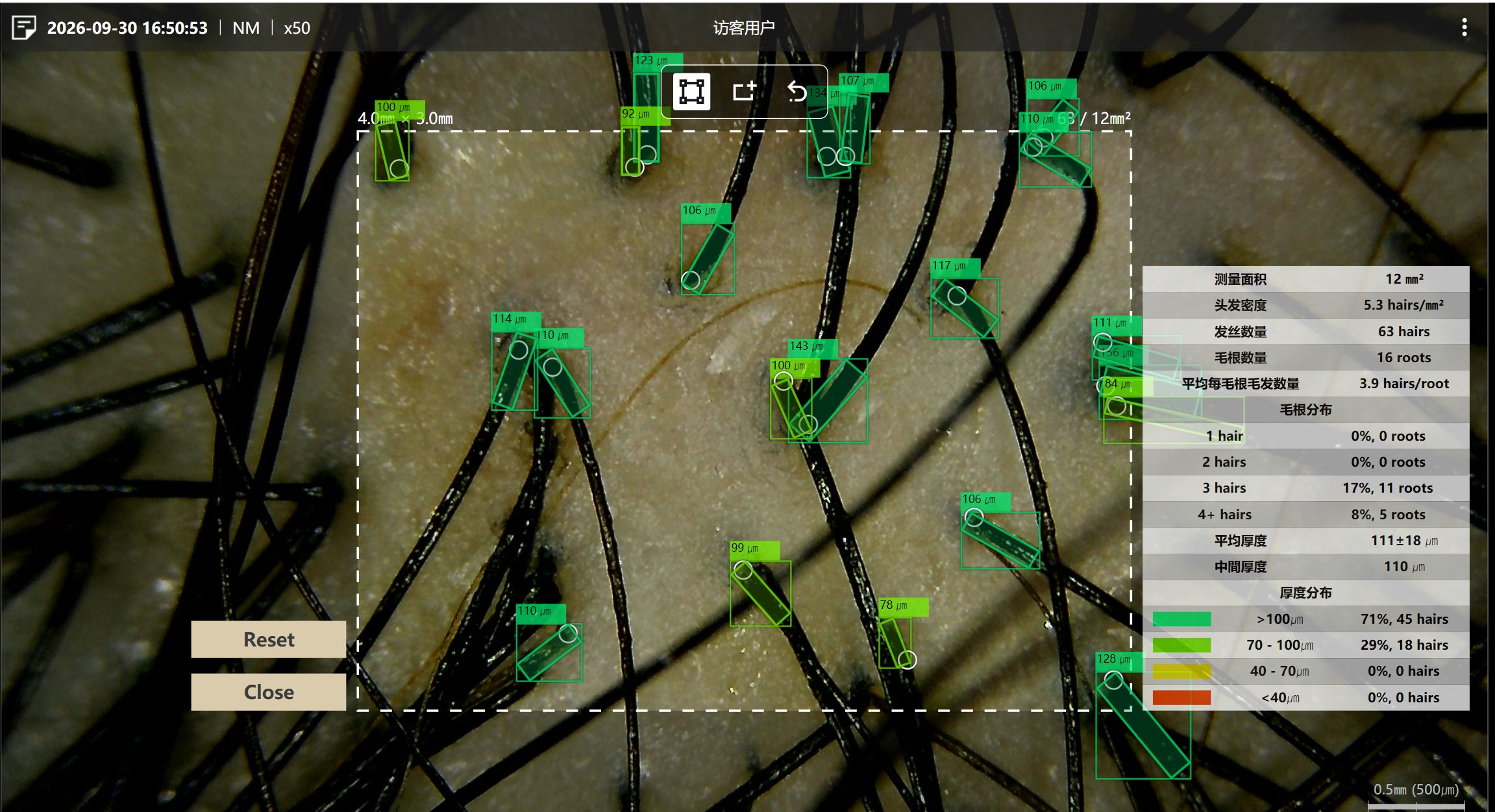 ▲ 可在图像中直接查看AI识别出的毛发以及每根毛发的粗细。
此次更新的核心在于,不仅可以放大查看头皮图像,还可以结合数值数据确认实际拍摄区域内的毛发状态。
快速检查可使用Guest User
如果只是想简单确认头皮和毛发状态,可以通过Guest User直接进入Observation Mode。
无需登记客户信息即可进行拍摄,因此非常适合短时间咨询或需要快速确认状态的情况。
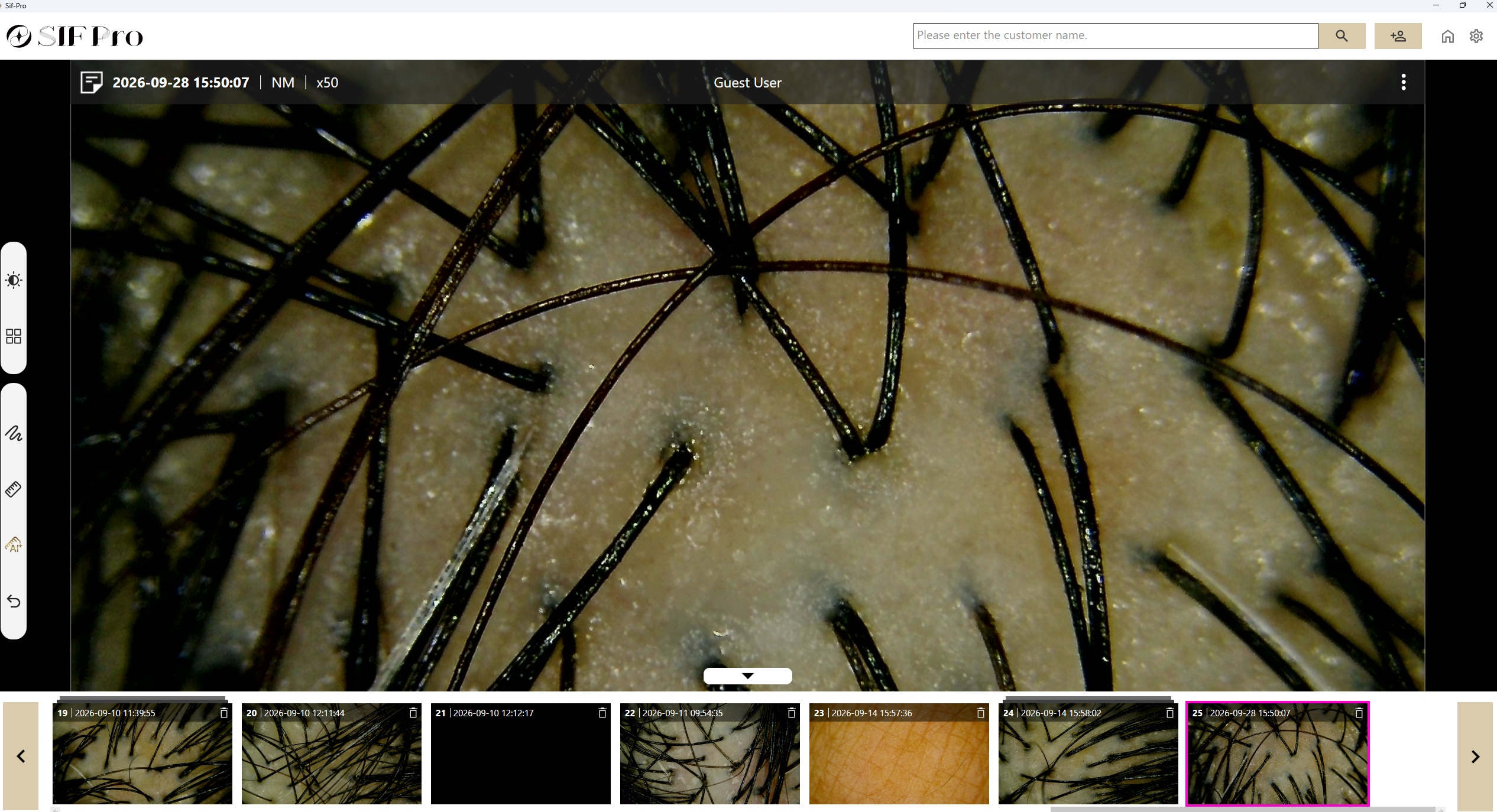
▲ 使用Guest User,无需单独登记客户信息即可立即拍摄。
也可以按患者保存拍摄记录
如果希望持续管理正在接受治疗的患者状态,可以先搜索客户姓名,再进行拍摄。
以该客户身份拍摄的图像会持续保存,因此患者之后再次到访时,也可以重新查看以往的拍摄记录。
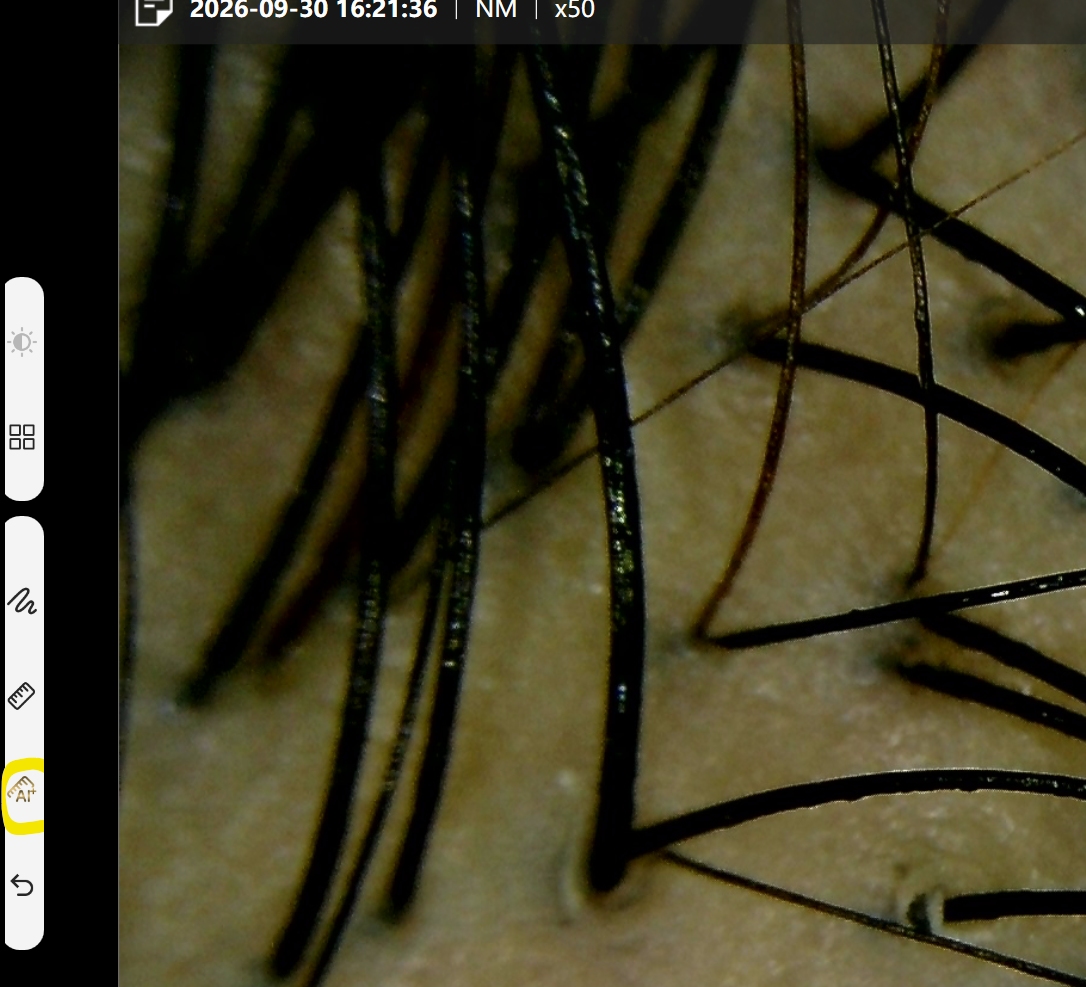
▲ 搜索客户后进行拍摄,图像会保存为该客户的拍摄记录。
在脱发治疗或头皮护理中,不仅需要进行一次拍摄,持续记录状态随时间发生的变化也非常重要。
AI分析结果也可以保存
如果希望保留AI分析完成后的画面,可以在右上角菜单中选择Save。
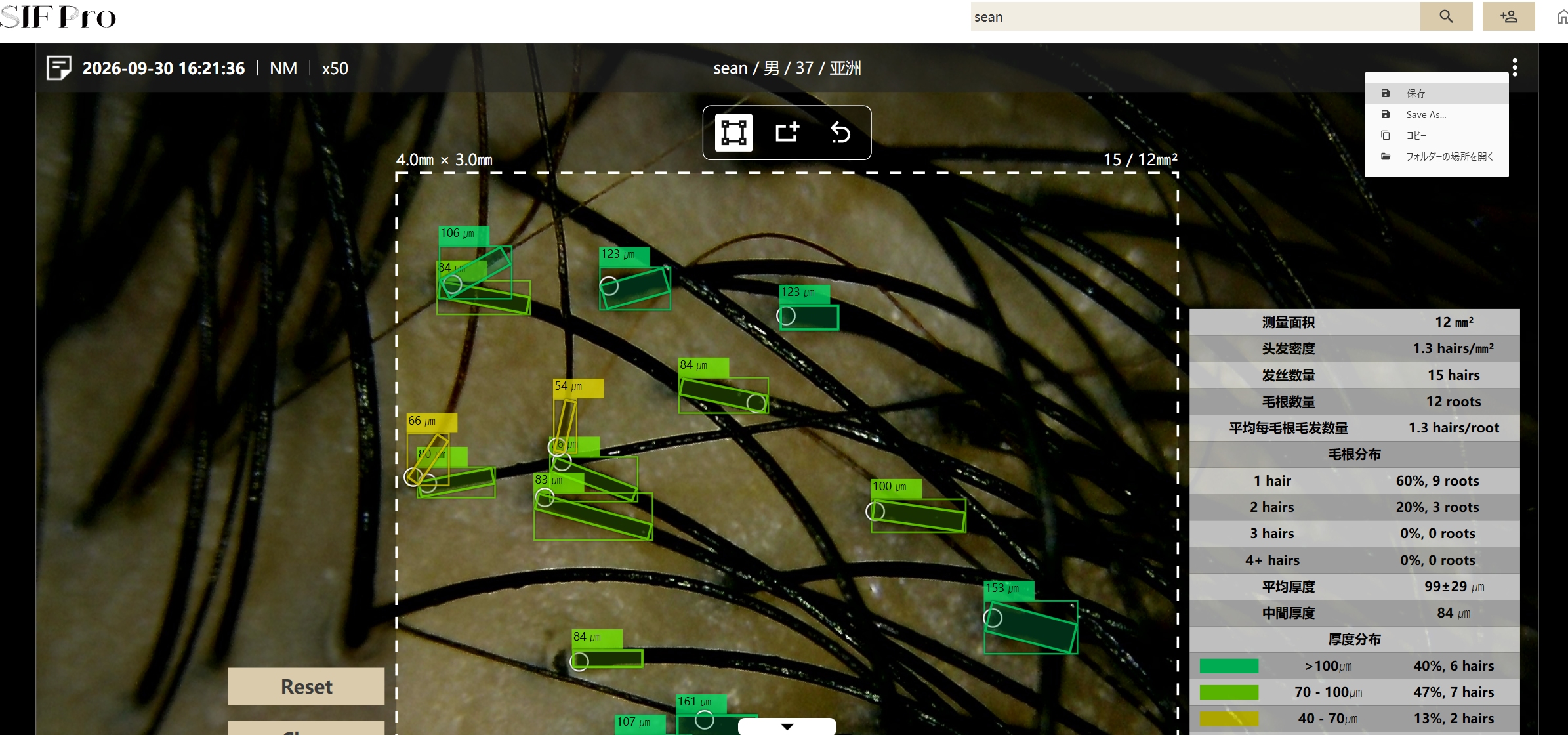 ▲ 在AI分析画面中选择Save,即可保存分析结果。
保存后的图像会一并显示在画面下方的拍摄列表中。
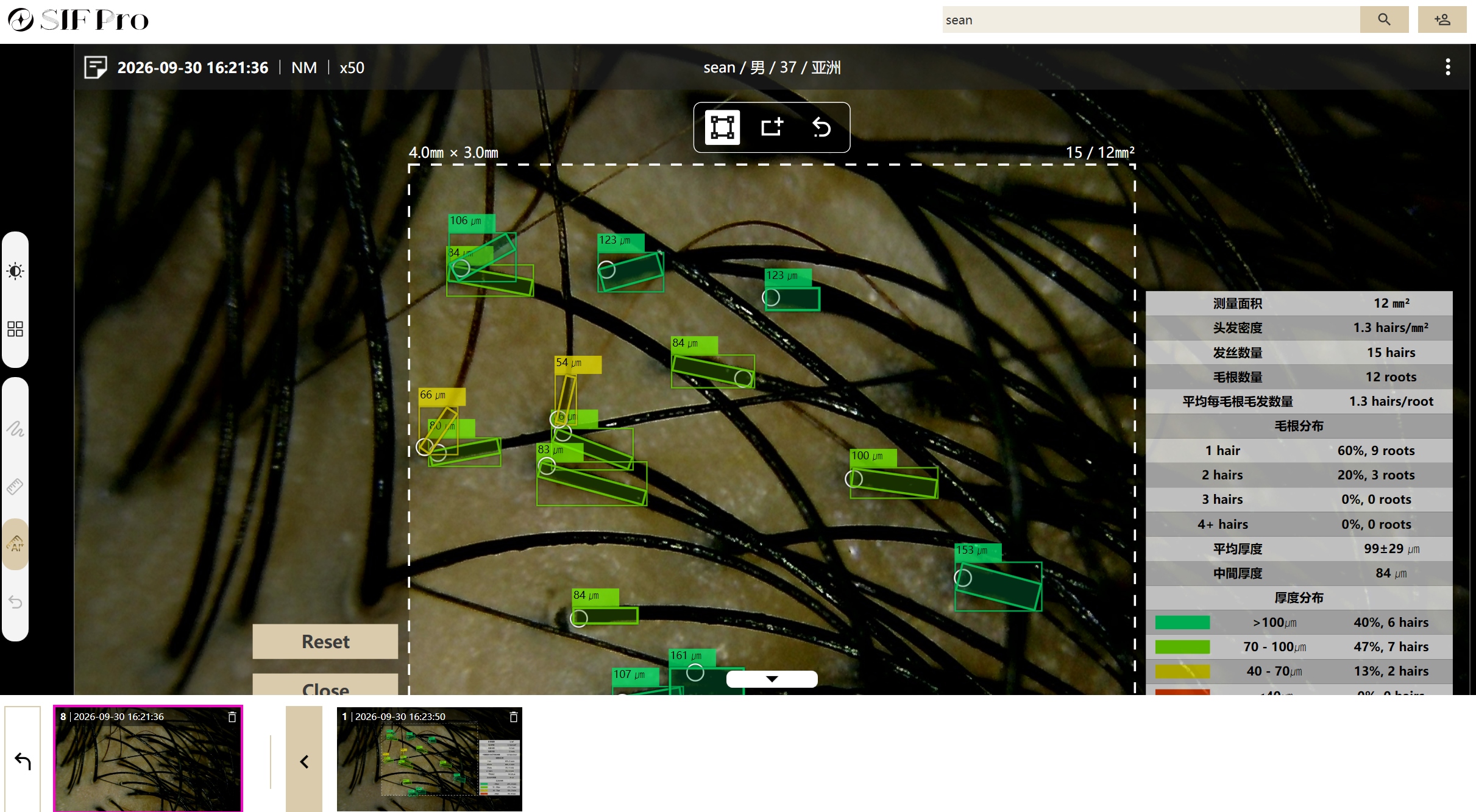
▲ 已保存的AI分析图像也可以在拍摄记录中查看。
从观察、AI分析到记录管理,都可在一个界面中完成
通过此次更新,SIF Pro的Observation Mode不再只是简单放大查看头皮和毛发,而是进一步扩展了其功能。
拍摄 → 观察 → AI快速分析 → 保存 → 按患者查看记录,都可以通过简单的流程完成。
需要进行精细分析时,可以使用Analysis Mode;而在诊疗或咨询过程中,如果希望快速确认毛发状态,则可以使用Observation Mode。
特别是在需要接待大量患者的脱发诊所中,可以在需要时立即拍摄,并借助AI辅助确认毛发状态,这正是SIF Pro Observation Mode的一大优势。